

Toate listele din ContApp (facturi, clienți, furnizori, articole, încasări și plăți, e-facturi, active, setări) folosesc același tabel. Ce vezi aici pe lista Facturi vânzări funcționează la fel peste tot. Tabelul a fost refăcut odată cu noua interfață ContApp, din octombrie 2026.
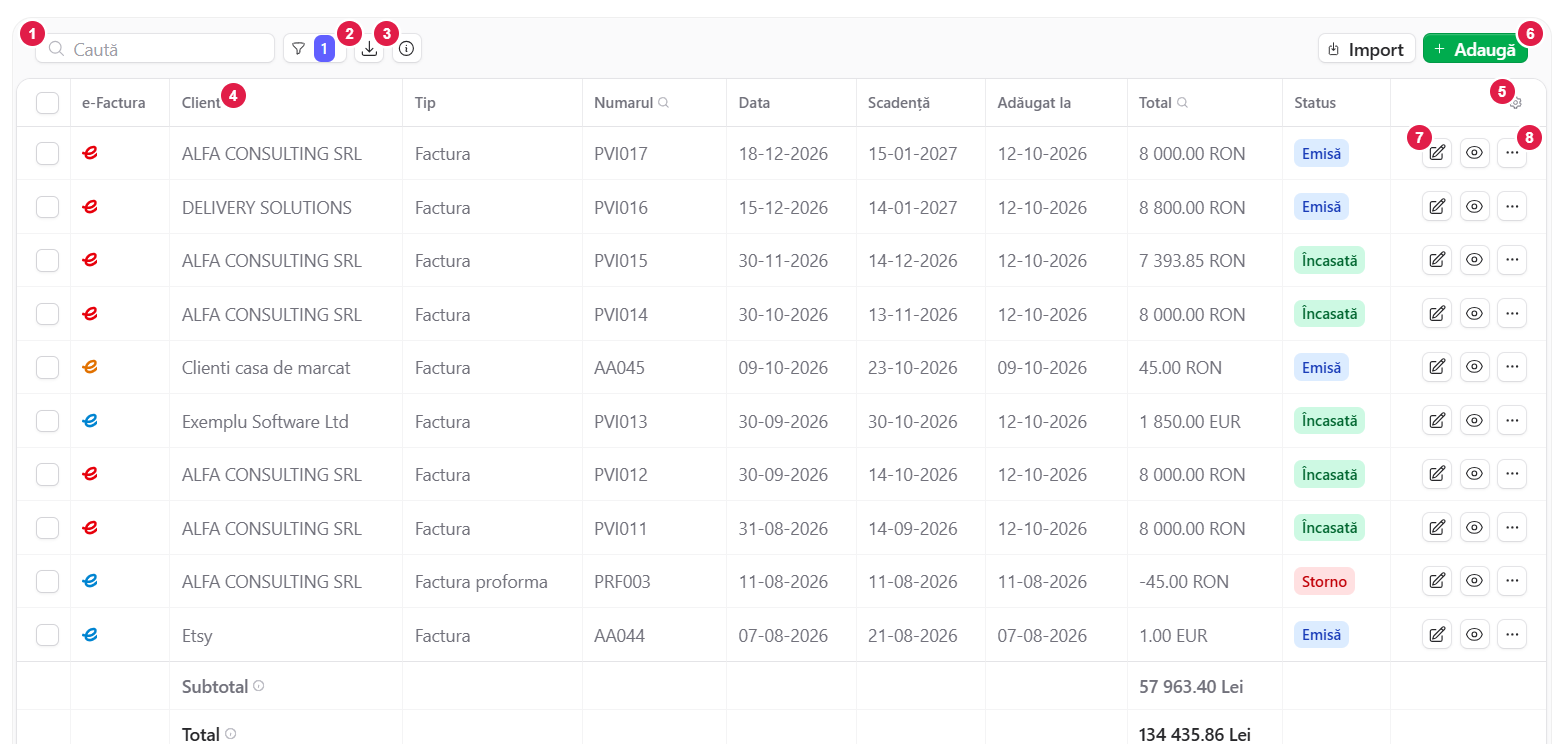
- Caută — căutarea în tabel;
- Filtre — butonul cu pâlnie; cifra îți arată câte filtre sunt active;
- Exportă în excel conform filtru — descarcă lista în Excel. Iconița ⓘ de lângă el îți explică ce înseamnă fiecare status e-Factura din listă;
- Antetul coloanelor — lupa mică arată coloanele în care se face căutarea;
- Coloane — iconița de setări (rotița) din dreapta antetului;
- Adaugă — și celelalte acțiuni ale paginii (aici, Import);
- Modifică și Previzualizează — iconițele de pe fiecare rând;
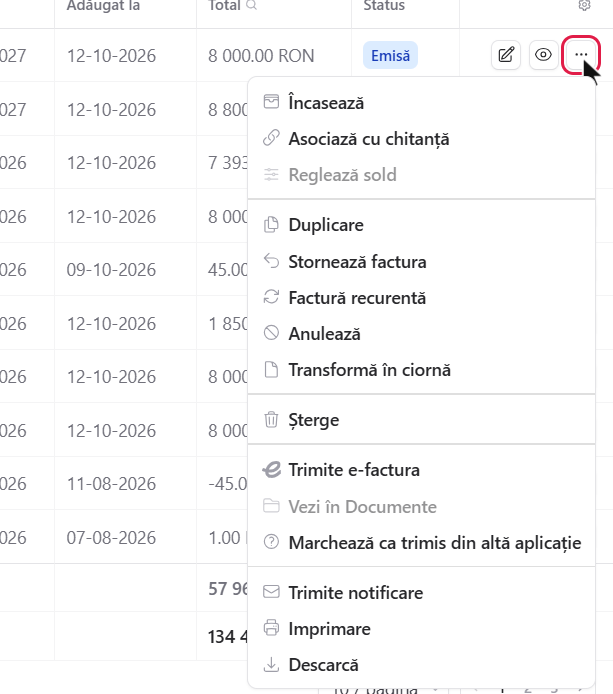
- Acțiuni (⋯) — restul acțiunilor pentru rândul respectiv.
Câteva registre (jurnalele de TVA, registrul inventar, închiderea perioadei, planul de amortizare) au tabele dedicate, fără filtre și paginare.
Căutarea
Scrie termenul în Caută. Căutarea pornește singură după ce scrii cel puțin 3 caractere și te oprești o clipă din tastat; dacă apeși Enter sau ștergi textul, se aplică imediat. După căutare, lupele din antet devin verzi și îți arată coloanele în care s-a căutat. Cu × golești căutarea și revii la lista completă.
Căutarea rămâne în adresa paginii: dacă deschizi un rând și apoi apeși Înapoi în browser, regăsești lista cu aceeași căutare.
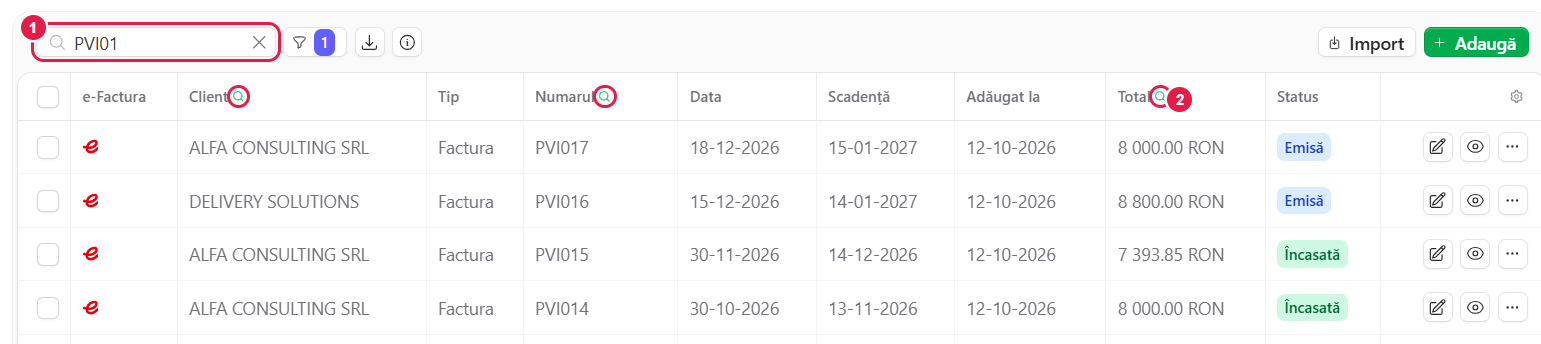
La facturi, numărul se găsește oricum l-ai scrie: PVI17 găsește și factura PVI017, pentru că zerourile din față nu contează.
Vrei să cauți în toată firma, nu doar într-o listă? Apasă Ctrl+K și caută în secțiunea Date firmă (detalii în Lucrează ușor cu ContApp).
Filtrele
Apasă butonul cu pâlnie din bara de unelte. Panoul rămâne deschis cât alegi mai multe filtre, inclusiv cât alegi datele în calendar, iar lista se actualizează pe loc. De exemplu, la Facturi vânzări poți afișa doar facturile cu un anumit status sau doar cele ale unui client.
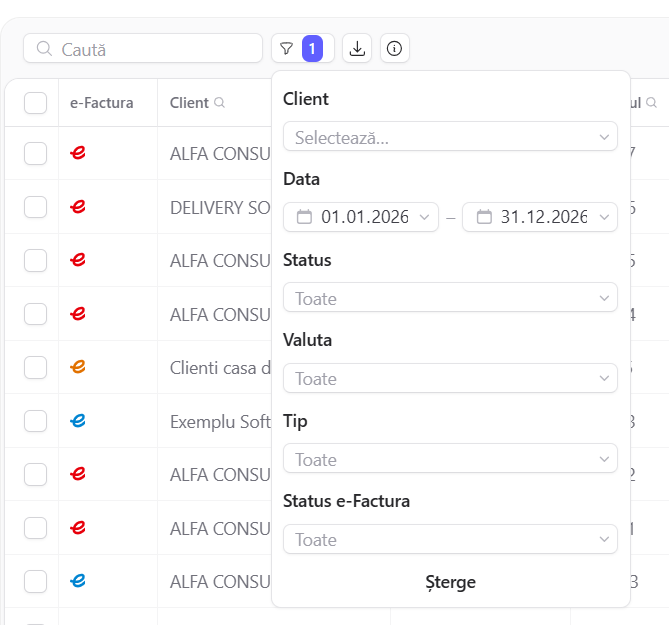
Intervalul de date pornește de la anul ales în antet, iar pentru intervale ai și perioade gata făcute (Azi, Luna aceasta, Luna trecută, Anul acesta, Anul trecut, Toată perioada). Butonul Șterge de la baza panoului readuce filtrele la valorile implicite.
Sortarea
Apasă pe numele unei coloane din antet ca să sortezi lista după ea: o dată crescător, a doua oară descrescător, a treia oară revii la ordinea implicită. Poți sorta după o singură coloană o dată, iar nu toate coloanele se pot sorta (la facturi: Numărul, Data, Scadență, Adăugat la și Total).
Coloanele
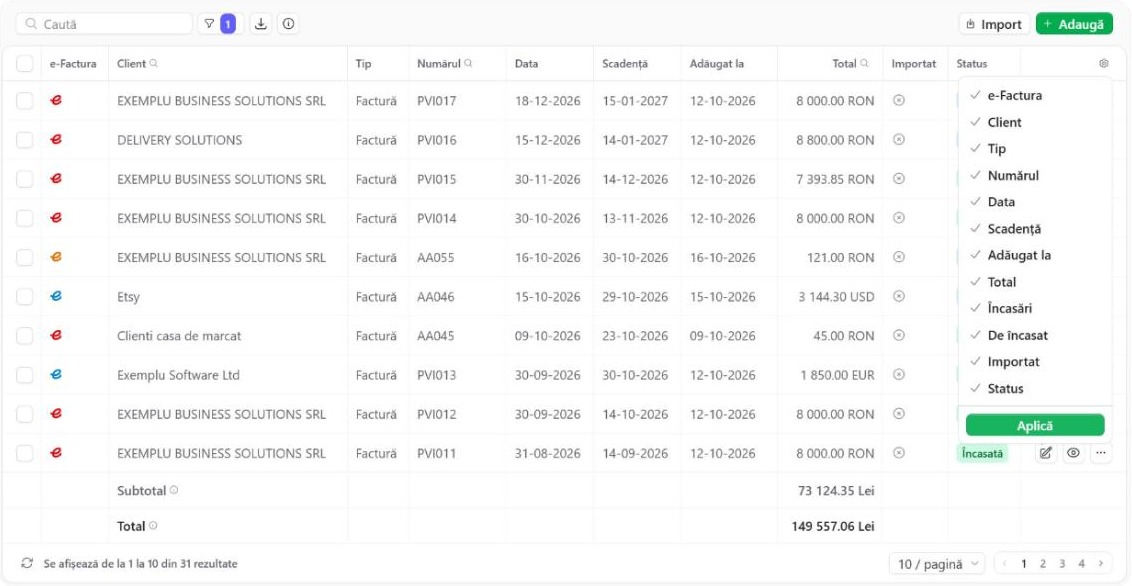
Dacă nu ai nevoie de toate coloanele, apasă rotița din capătul din dreapta al antetului, bifează coloanele pe care vrei să le vezi și apasă Aplică. Tabelul se reîncarcă o singură dată, cu coloanele alese. Coloanele nebifate nu apar în tabel până nu le bifezi. Unele coloane sunt afișate de la început, de exemplu Încasări și De încasat la facturile de vânzări, dar le poți ascunde oricând.
Acțiunile de pe rând
Acțiunile folosite des sunt iconițe pe rând: Modifică și Previzualizează. Restul sunt în meniul Acțiuni (⋯), grupate pe tipuri. Acțiunile care nu se aplică acelui rând, sau pentru care nu ai drept, apar gri în loc să dispară; unele îți spun și de ce, când treci cu mouse-ul peste ele.
Selecție și acțiuni în masă
Bifează rândurile pe care vrei să lucrezi. Deasupra tabelului apare o bară cu numărul de rânduri selectate și acțiunile în masă. La facturi: Trimite e-factura, Emite factura, Transformă în ciornă, Marchează ca trimis din altă aplicație, Marchează ca trimis din ContApp și Exportă arhivă. Despre trimiterea e-facturilor citești în Cum transmiți e-Factura din ContApp.
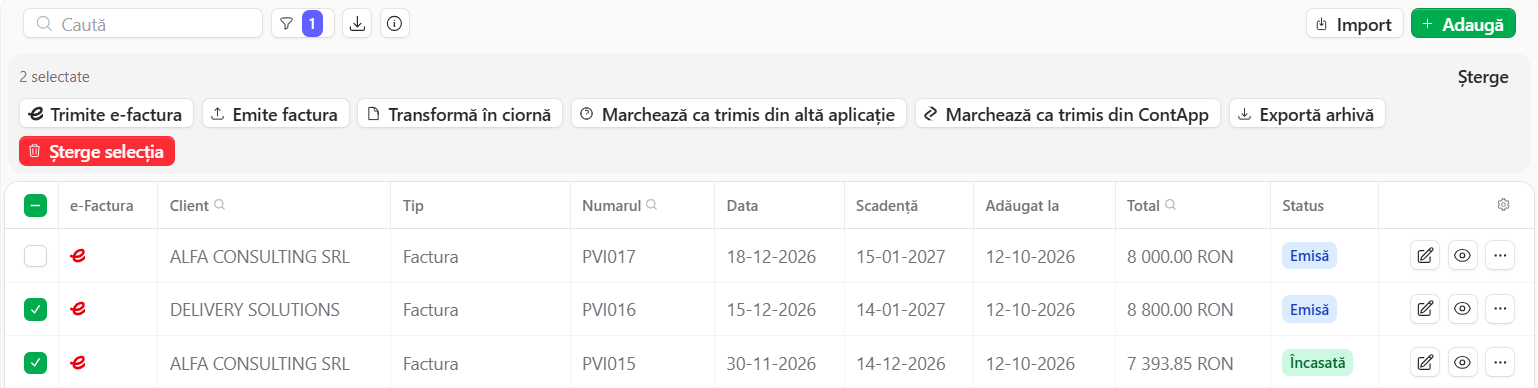
Atenție: butonul roșu Șterge selecția șterge facturile selectate, nu doar bifele. Ca să renunți doar la selecție, apasă Șterge din dreapta sus a barei sau debifează rândurile.
Căsuța din antetul tabelului bifează rândurile de pe pagina curentă, nu toate rezultatele filtrului. Dacă schimbi căutarea sau un filtru, selecția se golește, ca să nu acționezi pe rânduri pe care nu le mai vezi.
Paginare și totaluri

- Câte rezultate are lista și pe care le vezi acum;
- Câte rânduri vezi pe pagină: 10, 25 sau 50 la majoritatea listelor (câteva liste scurte, cum e Facturi recurente, au 5 sau 10);
- Paginile, cu săgeți pentru pagina anterioară și următoare.
Lângă numărul de rezultate ai și butonul Reîmprospătează: reîncarcă lista, ca să vezi modificările făcute între timp, de exemplu de un coleg.
Unde e cazul, deasupra paginării ai două rânduri de total: Subtotal este suma rândurilor de pe pagina curentă, iar Total este suma tuturor rândurilor care se potrivesc cu filtrele și căutarea.
Exportul în Excel
Butonul Exportă în excel conform filtru din bara de unelte descarcă exact rândurile pe care le vezi după filtre și căutare, cu toate coloanele listei. Exportul există la facturi, clienți și furnizori, încasări și plăți, chitanțe, registrul de încasări și plăți, jurnalele de TVA, articolele contabile, obiectele de inventar și registrul de evidență fiscală.
Tabelul își amintește cum l-ai lăsat
Filtrele, sortarea, coloanele și numărul de rânduri pe pagină se rețin pentru fiecare tabel:
- filtrele se rețin separat pe fiecare firmă: un filtru pus pe o firmă nu apare pe alta;
- sortarea, coloanele și rândurile pe pagină te urmează pe toate firmele;
- intervalul de date și pagina curentă nu se rețin; căutarea nu se reține de la o zi la alta, dar rămâne în adresa paginii, așa că Înapoi o readuce.
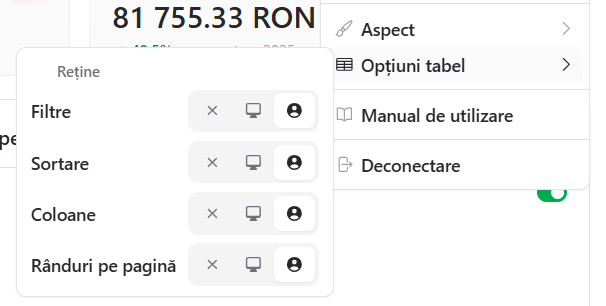
Unde se rețin alegi din meniul de profil (avatarul din dreapta sus) → Opțiuni tabel, separat pentru Filtre, Sortare, Coloane și Rânduri pe pagină: deloc (×), doar în acest browser (iconița monitor) sau în contul tău (iconița persoană, varianta implicită).
În listele-tabel, căutarea apare în adresa paginii, iar filtrele nu. Dacă trimiți cuiva linkul, colegul vede căutarea ta, dar își pune singur filtrele, iar tabelul i le reține. Jurnalele de TVA și Jurnalul de casă / bancă păstrează în continuare filtrele în adresă.
Pe telefon
Pe telefon, fiecare rând al tabelului devine un card, cu informațiile cele mai importante ale rândului. Selectorul de coloane nu apare pe telefon.