
Creare cont
Pentru a lucra în ContApp este necesară crearea contului de utilizator. Mergi la adresa de înregistrare și urmează pașii din acest articol.
I. Alege metoda de conectare
Ai două variante de a-ți crea contul:
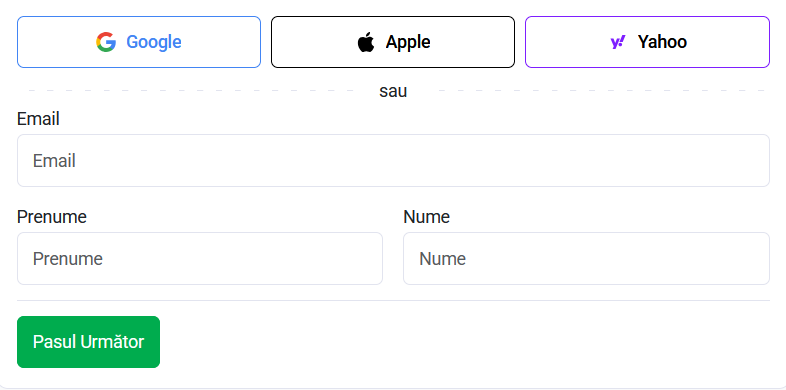
- Cu un cont Google, Apple sau Yahoo. Apeși butonul furnizorului din partea de sus a paginii și confirmi în fereastra care se deschide. Contul se creează imediat și nu mai trebuie să confirmi adresa de email cu cod: o confirmă furnizorul. Nu avem acces la parola contului tău Google, Apple sau Yahoo.
- Cu adresa de email. Completezi emailul, numele și prenumele (unul lângă altul) în formularul de sub linia „sau” și continui cu pașii de mai jos. Dacă adresa are deja cont, pagina îți oferă „Autentifică-te aici”, cu adresa completată.
Butoanele sunt pe un singur rând, în ordinea Google, Apple, Yahoo. Pe telefon vezi doar siglele lor.
Folosește aceeași adresă de email peste tot. ContApp îți recunoaște contul după adresa de email. Dacă adresa contului Google, Apple sau Yahoo este aceeași cu cea a contului tău ContApp, cele două se leagă automat la prima autentificare. Dacă este alta, nu intri în contul tău existent: se creează un cont nou, gol.
La Apple, nu ascunde adresa de email. Prima dată când intri în ContApp cu Apple, Apple te întreabă dacă vrei să partajezi adresa de email sau să o ascunzi. Alege să partajezi adresa („Share My Email”), nu „Ascunde adresa de e-mail” („Hide My Email”).
Dacă o ascunzi, Apple îi trimite aplicației o adresă generată la întâmplare, de forma [email protected], iar contul tău ContApp se creează pe adresa aceea, nu pe emailul tău real. Asta înseamnă că:
- nu poți intra în același cont cu emailul tău real, nici cu Google sau Yahoo — pentru ContApp e altă adresă, așa că ajungi într-un cont nou, gol;
- codurile de securitate, emailul de resetare a parolei și notificările de la e-Factura ajung la tine doar cât timp Apple le redirecționează;
- dacă schimbi telefonul sau calculatorul și treci pe un dispozitiv fără Apple ID — de exemplu pe Android sau pe Windows —, dacă oprești redirecționarea sau dacă pierzi accesul la Apple ID, adresa ascunsă nu mai duce nicăieri. Nu mai poți reseta parola și riști să pierzi accesul la contul ContApp.
Ai creat deja contul cu adresa ascunsă? Schimbă-o cu emailul tău real din Profilul meu. După schimbare poți intra în continuare cu butonul Apple, dar și cu emailul real.
II. Confirmă adresa de email
Pasul acesta este doar pentru înregistrarea cu adresa de email. Dacă ți-ai creat contul cu Google, Apple sau Yahoo, treci direct la pasul III.
În pasul următor confirmi adresa de email: pagina îți spune „Am trimis un cod la…” și adresa ta.
Copiază codul primit pe email, scrie-l în câmpul de cod (îl poate completa și managerul de parole) și apasă Creează contul.

Dacă nu ai primit emailul, verifică folderul Spam, apoi apasă Retrimite codul după ce se termină numărătoarea inversă. Ai greșit adresa? Apasă Schimbă emailul.

După confirmare, vei primi parolă generată automat pe email. Recomandăm să schimbi parola imediat ce te conectezi. Vezi articolul Schimbare / resetare parolă pentru mai multe detalii.

III. Selecție module
După crearea contului, vei ajunge la panoul de module, unde poți selecta ce module vrei să folosești în ContApp.
În funcție de selectarea modulelor se schimbă opțiunile afișate în meniul din stânga al aplicației. Această alegere se poate schimba oricând din Panou Module (în meniul de profil), la „Selectează modulele dorite”: bifa Meniu activ se salvează imediat.

IV. Adaugă firma (sau persoana fizică) pentru care folosești ContApp
Adaugă CUI-ul sau CIF-ul firmei tale sau CNP-ul tău dacă ai selectat modulele de Facturi, CRM - Vânzări sau Contabilitate.
Adaugă CNP-ul dacă ai selectat modulul Declarația Unică.
Dacă vrei să intri în ContApp fără să adaugi acum o firmă, apasă linkul „Reiau mai târziu, mergi la Panou principal”, din subsolul cardului. Firma o poți adăuga oricând mai târziu, cu opțiunea Firmă nouă.

V. Completează datele firmei
Introdu codul fiscal în câmpul CUI/CIF și apasă iconița de descărcare din interiorul câmpului („Descarcă din ANAF”), Enter, sau pur și simplu ieși din câmp: detaliile firmei se preiau automat din baza de date a Registrului Comerțului sau a ANAF. Județul și sectorul se caută scriind în listă.
Dacă ai adăugat un CNP la pasul precedent, datele trebuie completate manual.

Apasă Pasul Următor pentru a finaliza înregistrarea.

Autentificarea
Pe pagina Autentificare („Bine ai revenit!”) ai sus butoanele Google, Apple și Yahoo, apoi, sub linia „sau”, formularul cu Email / Telefon și Parolă (cu ochi pentru afișarea parolei și „Ai uitat parola?” lângă etichetă) și butonul Continuă. Dacă nu ai cont, folosește „Nou pe aici? Creează un cont” din subsolul cardului. Intră pe aceeași cale pe care ți-ai creat contul, sau cu un furnizor care are aceeași adresă de email.
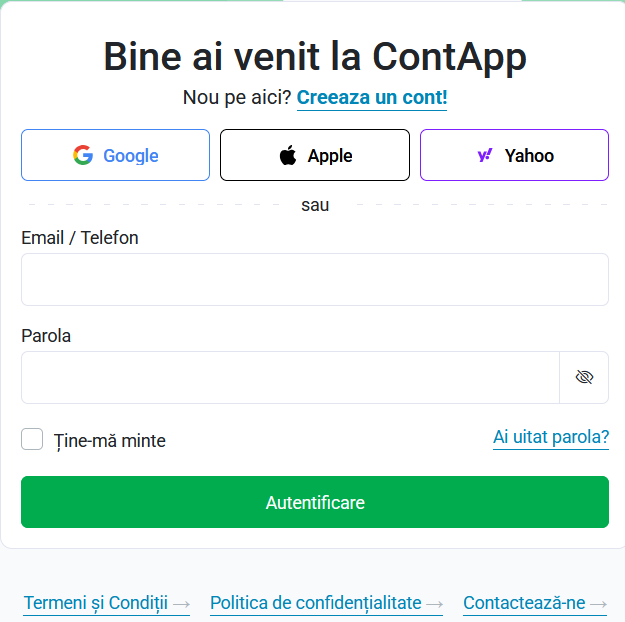
Ți-ai creat contul cu Google, Apple sau Yahoo și vrei să intri și cu parolă? Contul a primit la creare o parolă generată automat, pe care nu o știi. Apasă „Ai uitat parola?” și setează-ți una — emailul de resetare ajunge pe adresa contului.
Ecranul „Confirmă parola”. Înainte de unele operațiuni, aplicația îți cere să-ți confirmi parola. Dacă nu ai o parolă, confirmă cu butonul furnizorului de sub formular — cu același cont Google, Apple sau Yahoo cu care ești conectat.
Parolă uitată
Dacă ai uitat parola, apasă linkul „Ai uitat parola?” de pe pagina de autentificare. Pașii compleți sunt în Schimbare / resetare parolă.

Primești un email pentru resetarea parolei.
Vezi articolul Schimbare / resetare parolă pentru mai multe detalii.
Deconectare cont
Pentru a te deconecta de oriunde din ContApp, apasă pe avatarul tău din colțul din dreapta sus și alege Deconectare (ultima opțiune din meniu).
