

Unde găsești: Contabilitate → Registre și Jurnale → Registrul de încasări și plăți (tastele g, j, p)
Registrul Jurnal de Încasări și Plăți (RJIP) se generează automat din încasările și plățile înregistrate în secțiunea de încasări și plăți.
Important! În RJIP se înregistrează toate operațiunile efectuate de o activitate, conform documentelor contabile (facturi, extrase, bonuri fiscale etc.), indiferent dacă acestea reprezintă cheltuieli deductibile sau nu sunt cheltuieli deductibile.
În RJIP, sumele se înregistrează cu tot cu TVA în cazul persoanelor înregistrate în scopuri de TVA.
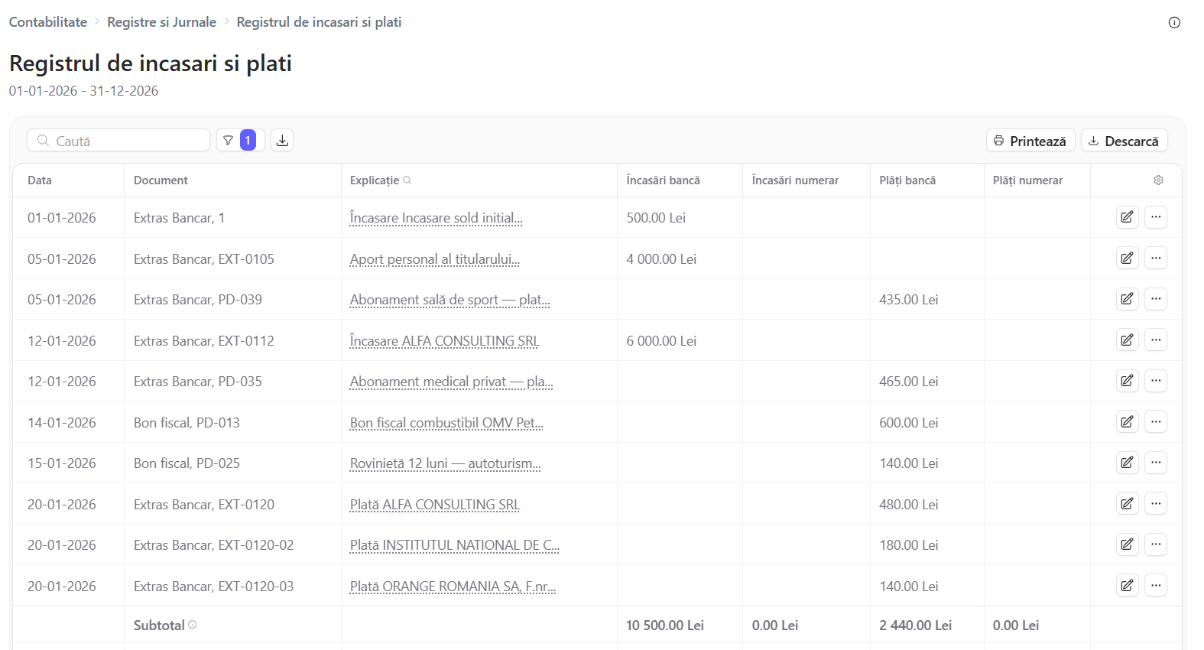
Opțiunile generale pentru Registrul de încasări și plăți
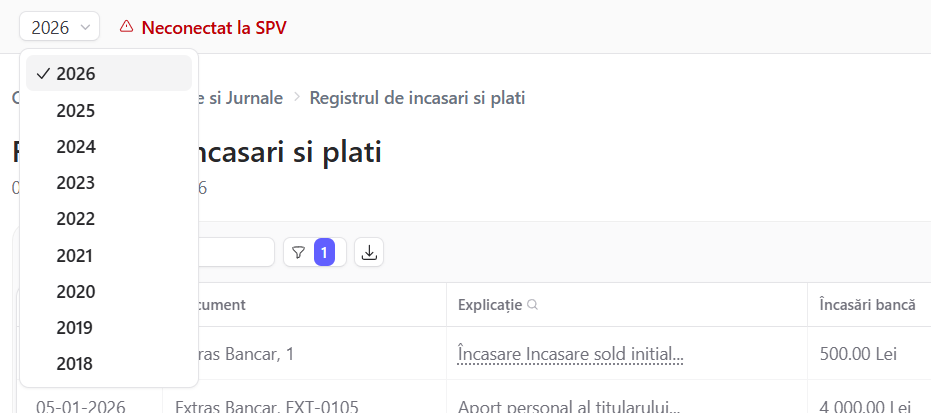
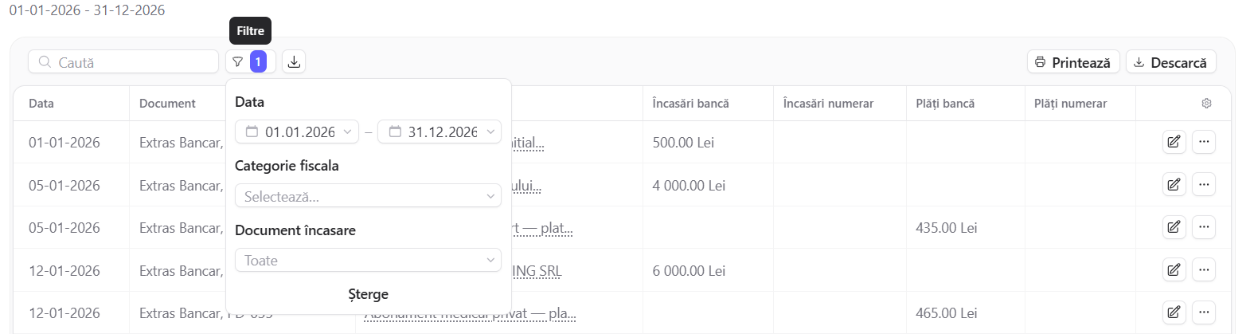
Perioada — registrul arată implicit anul ales în selectorul de an din antetul paginii (se schimbă pe loc, fără reîncărcare). Poți restrânge intervalul din filtrul de dată (butonul-pâlnie), cu perioade gata făcute, de exemplu luna aceasta sau luna trecută.
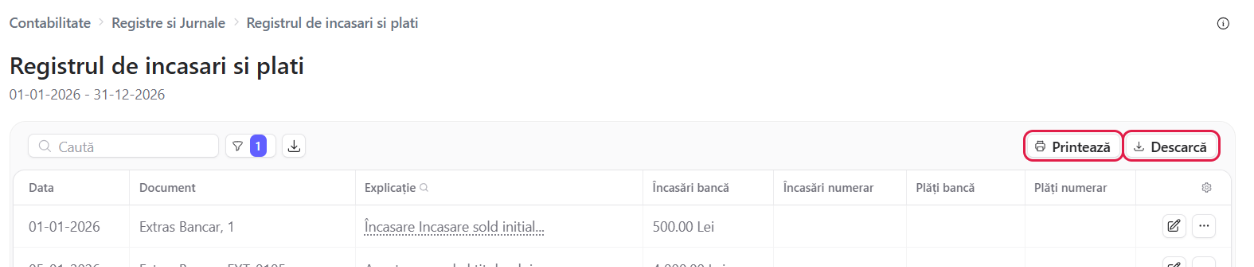
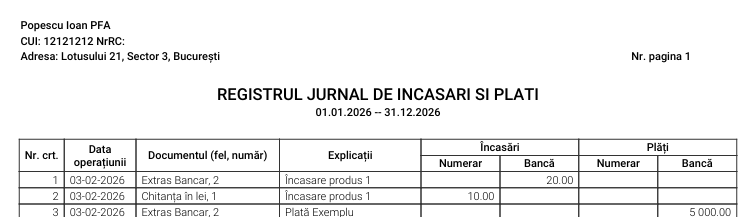
Printează / Descarcă — butoanele din dreapta barei de deasupra tabelului deschid sau descarcă registrul în PDF, pentru intervalul filtrat (sau pentru anul din antet, dacă nu ai filtrat).
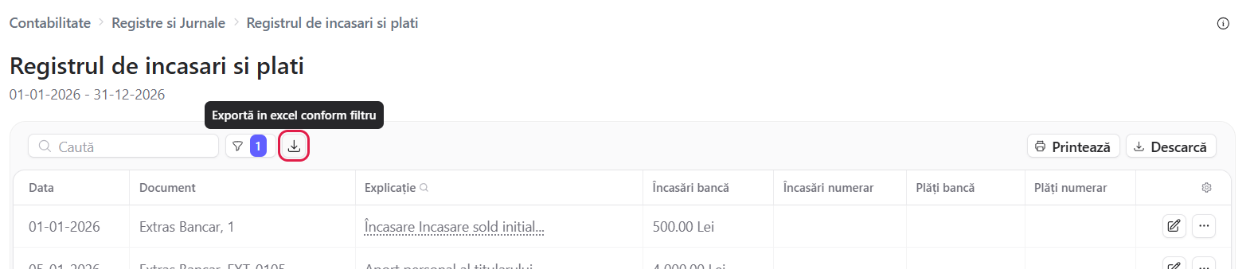
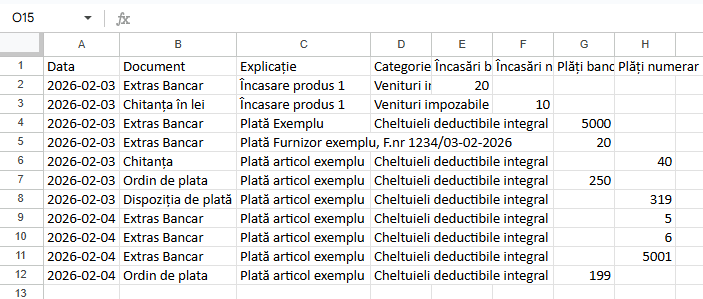
Export Excel — butonul de export din bara de unelte descarcă fișierul .xlsx cu rândurile care corespund filtrelor și căutării tale, cu toate coloanele registrului. Fișierul are un nume descriptiv (tipul listei, perioada, firma), iar sumele sunt numere, gata de calcule.
Acțiuni pentru încasări și plăți existente
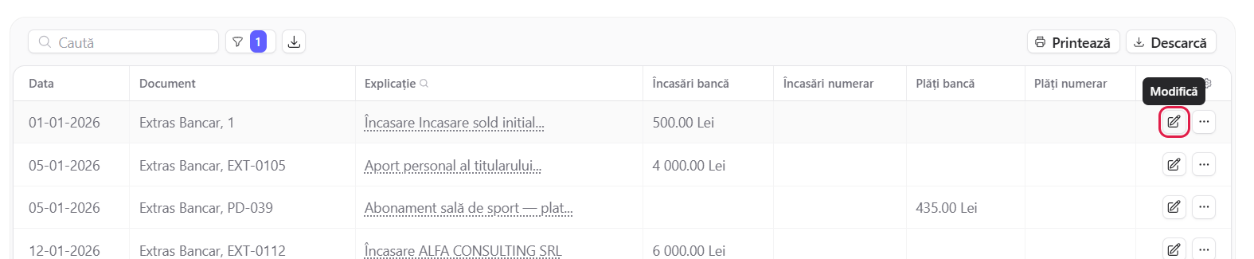
În lista registrului de încasări și plăți, poți gestiona încasările și plățile existente folosind iconița creion și meniul ⋯ de pe fiecare rând.
Modifică - Pentru editare încasare/plată, apasă iconița creion (Modifică) de pe rând, editează ce e necesar și apasă Actualizează încasare / Actualizează plată în bara de jos (sau Ctrl+S).
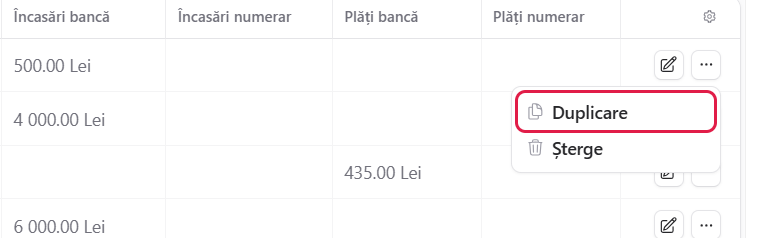
Duplicare — din meniul ⋯ al rândului poți face o copie a unei încasări sau a unei plăți, ca să nu completezi totul de la zero.
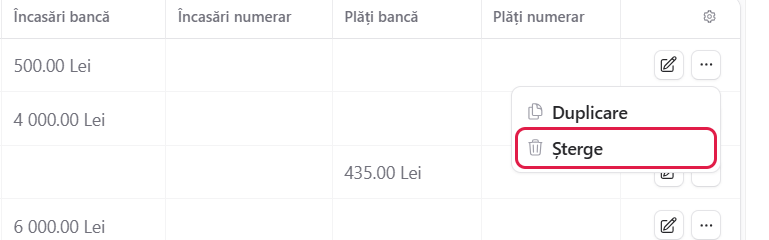
Șterge - Pentru a șterge o intrare, deschide meniul ⋯ al rândului, alege Șterge și confirmă.
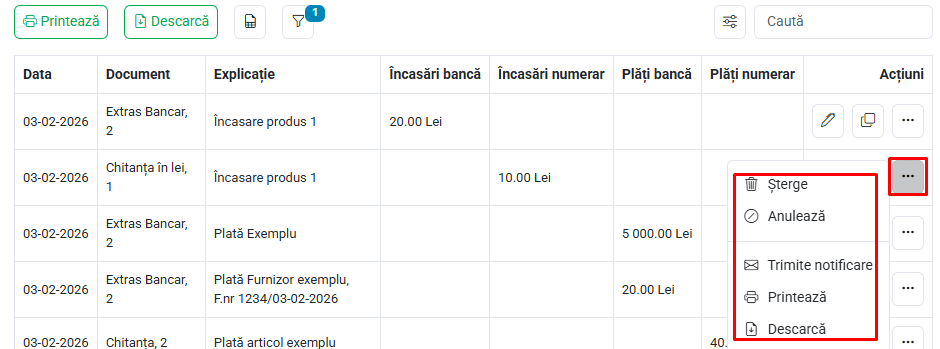
În funcție de tipul de intrare, poți avea mai multe opțiuni de acțiuni. Pentru chitanțe, meniul ⋯ are și Anulează / Restaurează, Trimite pe e-mail, Printează și Descarcă. Acțiunile care nu se aplică intrării respective apar gri.
Filtrarea listei registrului de încasări și plăți
Vezi articolul dedicat filtrare date pentru liste în ContApp.
Pentru a filtra Lista registrului de încasări și plăți, folosește butonul-pâlnie (arată câte filtre sunt active) sau scrie un termen în căutarea din stânga barei de unelte; căutarea pornește singură după ce scrii cel puțin 3 caractere, iar Enter o aplică imediat.
Coloanele le alegi din rotița ⚙ din capătul din dreapta al antetului tabelului: bifezi ce vrei și apeși Aplică. Tabelul își amintește alegerea.
Totaluri în tabel
Sub rânduri vezi subtotalul paginii și totalul general; amândouă se recalculează după fiecare filtru. Iconița ⓘ de lângă „Subtotal” și „Total” îți spune ce adună fiecare.
Vezi și: Noua interfață ContApp, Registrul de evidență fiscală.