
Conectare cu Banca Transilvania
Banca Transilvania cere confirmarea conexiunii în două locuri: în aplicația BT GO de pe calculator și apoi în cea de pe telefon. Articolul acesta îți arată toți pașii, în ordine, până la momentul în care tranzacțiile ajung în ContApp.
Unde găsești: Setări firmă → Case și bănci — contabilitate.contapp.ro/setari/case-si-banci.
Înainte de a începe. Dacă ai instalat un ad blocker — o extensie de browser care blochează reclamele — sau alte extensii similare, dezactivează-le pentru durata conectării. Ele blochează ferestrele deschise de bancă și conectarea se oprește la jumătate, de obicei fără mesaj de eroare.
Pornirea conectării din ContApp
- Mergi la Setări firmă → Case și bănci — contabilitate.contapp.ro/setari/case-si-banci.
- Apasă Conectare cu banca (butonul principal din bara tabelului), alege cardul Banca Transilvania și apasă Continuă.
- Bifează „Sunt de acord cu Termenii și condițiile SmartFintech și cu crearea unui cont pe adresa…” (adresa de email a firmei) și apasă Începe conectarea.
Smart Accounts este numele funcționalității prin care ContApp citește tranzacțiile din contul tău, prin partenerul tehnic Smart Fintech, autorizat de Banca Națională a României. Conexiunea este numai pentru citire: nu se pot face plăți și nu se pot crea tranzacții prin ea.

Autorizarea în aplicația băncii
- Selectează aplicația de online banking pe care o folosești. În exemplele de mai jos folosim BT GO.
- ContApp te duce pe pagina de autentificare a băncii, în aplicația BT GO. Introdu codul de utilizator și parola pentru această aplicație. Sunt datele tale de la bancă — ContApp nu le vede și nu le păstrează.
- Primești o notificare pe telefon. Deschide aplicația BT GO de pe telefon și autentifică-te. După autentificare, selectează firma pentru care vrei să imporți tranzacțiile.
- Selectează conturile firmei pentru care vrei importul. Dacă un cont nu există încă în ContApp, se adaugă automat, cu IBAN-ul lui.
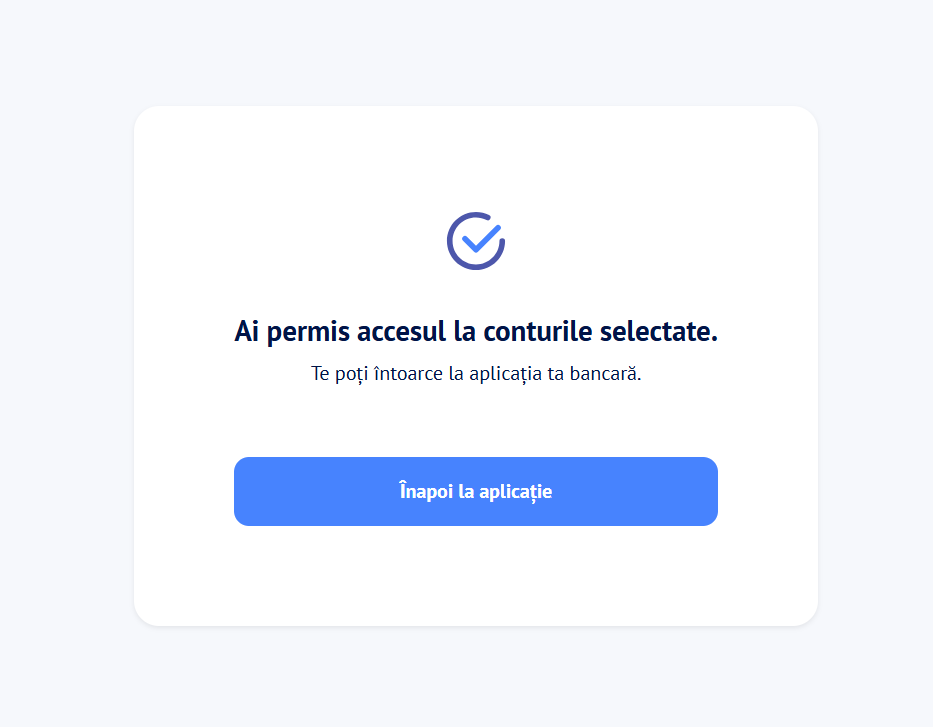
- Ultimul pas al autorizării este confirmarea, încă o dată, a descărcării tranzacțiilor pentru conturile selectate. Apasă butonul Back to the app (în engleză, din pagina băncii) — te aduce înapoi în ContApp.
Vei primi și un e-mail de confirmare, cu subiectul „Confirmare autorizare consimțământ acordat băncii Banca Transilvania…“.
Descărcarea tranzacțiilor în ContApp
- Mergi la Încasări și plăți → Tranzacții bancare.
- Alege contul din selectorul de bancă de deasupra tabelului (pe același rând vezi statusul conexiunii și soldurile).
- Apasă butonul Preia tranzacții (are afișat costul în credite). Se deschide o fereastră de progres pe care o poți închide: primești o notificare când preluarea se termină, iar lista se reîmprospătează singură.
Dacă lucrezi mai des cu un anumit cont, poți să îl setezi ca implicit din comutatorul Implicit de pe rândul lui, la Setări firmă → Case și bănci — contabilitate.contapp.ro/setari/case-si-banci. Așa nu îl mai cauți în listă de fiecare dată.

Preluarea tranzacțiilor în contabilitate
Tranzacțiile descărcate nu sunt încă în contabilitate. Ele sunt o listă din care alegi ce înregistrezi. Pentru fiecare tranzacție ai două acțiuni principale:
- Asociază (iconița de legătură de pe rând) — o transformi în încasare de la un client, plată către un furnizor, încasare diversă sau plată diversă.
- Asociază transfer (iconița cu două săgeți) — o folosești când banii se mută între conturile tale proprii, inclusiv între casă și bancă, de exemplu la o retragere de numerar.
Nu prelua tranzacțiile pe care le-ai înregistrat deja manual. Extrasul emis de bancă rămâne documentul justificativ în contabilitate, deci compară cu el ce ai importat. Toate detaliile, inclusiv verificarea soldului la final, sunt în Descărcarea tranzacțiilor bancare în contabilitate.
Cât costă descărcarea tranzacțiilor
Conectarea automată cu banca se numește în aplicație Smart Accounts și se plătește în credite ContApp, din portofelul firmei. Fiecare operațiune — sincronizarea conturilor, preluarea tranzacțiilor, preluarea detaliilor de cont și preluarea soldului — costă 20 de credite, adică 0,20 lei (1 credit este 1 ban). Dacă operațiunea eșuează, creditele se returnează automat în portofel. Pentru evidența contabilă e suficientă o descărcare pe lună: una zilnică consumă de aproximativ 30 de ori mai multe credite, fără să îți aducă informație suplimentară la închiderea lunii. Detalii despre portofele în Portofel de credite ContApp, iar despre costurile și pașii de import în Descărcarea tranzacțiilor bancare în contabilitate.
Erori frecvente
Conectarea se oprește și nu apare niciun mesaj. Cea mai frecventă cauză este o extensie de browser care blochează ferestrele deschise de bancă. Dezactivează ad blocker-ul și alte extensii similare, apoi reia conectarea.
Nu primesc notificarea pe telefon. Verifică dacă ești autentificat în aplicația BT GO de pe telefon și dacă notificările sunt permise pentru ea. Fără confirmarea de pe telefon, autorizarea nu se finalizează.
Am apăsat Back to the app, dar în ContApp nu apare nimic. Deschide Încasări și plăți → Tranzacții bancare și alege banca din selector: eticheta de status îți arată dacă conexiunea e validă și până când. Dacă tot nu apare contul, reia conectarea: e posibil ca autorizarea să nu fi fost dusă până la capăt în aplicația băncii.
Am selectat firma greșită în BT GO. Deconectează banca din Setări firmă → Case și bănci, din meniul ⋯ de pe rândul băncii → Deconectează banca (sau cu butonul roșu Deconectează banca din Tranzacții bancare), și reia conectarea cu firma corectă. Verifică și dacă între timp ai preluat tranzacții în contabilitatea greșită — deconectarea nu le șterge.
Operațiunea se oprește pentru lipsă de credite. Portofelul firmei are sub 20 de credite. Verifică soldul la Abonament → Abonamentele mele, tab-ul Credite, în magazinul de credite și abonamente.
Văd mesajul „Conexiunea cu banca a expirat. Te rugăm să reconectezi banca.” Legătura dintre ContApp și bancă a expirat, așa că tranzacțiile noi nu se mai pot prelua. Mergi la Setări firmă → Case și bănci, deschide meniul ⋯ de pe rândul contului, apasă Conectează banca și confirmă din nou în aplicația băncii, ca la prima conectare (în BT GO, pe calculator și pe telefon). Tranzacțiile deja preluate rămân în contabilitate.
Articole conexe
- Descărcarea tranzacțiilor bancare în contabilitate — ce faci după conectare, cum verifici soldul și ce se întâmplă cu soldul inițial.
- Portofel de credite ContApp — cum funcționează portofelul firmei și cum cumperi credite.
- Case și bănci — cum se adaugă manual un cont bancar și cum se deconectează banca.
- Conectarea ContApp cu BRD — pașii pentru BRD, dacă lucrezi cu ambele bănci.
Vezi și: Conectare cu Salt Bank, Noua interfață ContApp.