
Bara de sus a aplicației (antetul) rămâne fixată cât derulezi pagina. În noul design, câteva elemente care erau aici s-au mutat în partea de sus a meniului din stânga sau în meniul de profil. Iată ce găsești și unde:

- Firma activă — selectorul de firmă, sus în meniul din stânga;
- Caută sau adaugă — căutarea rapidă (Ctrl+K);
- Anul pentru care vezi datele;
- Statusul e-Factura al firmei;
- ContApp AI — asistentul din aplicație;
- Contactează-ne — fereastra de suport;
- Notificări;
- Meniul de profil — avatarul tău.
Cât timp firma mai are pași de configurare, în antet vezi și un contor cu rotiță, de tipul „3/7”. Apasă pe el ca să vezi lista Primii pași în ContApp, cu ce a rămas de făcut. Contorul dispare după ce termini configurarea și nu apare pe ecranele mici.
1. Firma activă
Firma pentru care lucrezi se alege din partea de sus a meniului din stânga, unde vezi logo-ul și numele ei. Apasă pe nume, caută în listă și alege firma dorită. Tot de aici adaugi o firmă nouă, cu + Firmă nouă.
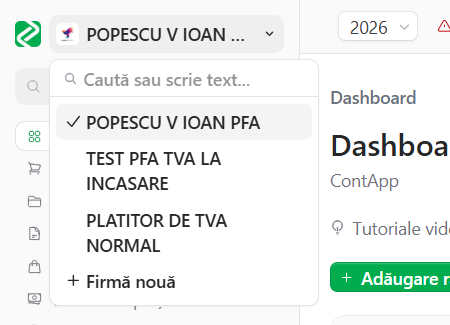
Poți schimba firma și din căutarea rapidă: apasă Ctrl+K (⌘K pe Mac), scrie numele sau CUI-ul firmei și apasă Enter.
2. Caută sau adaugă (Ctrl+K)
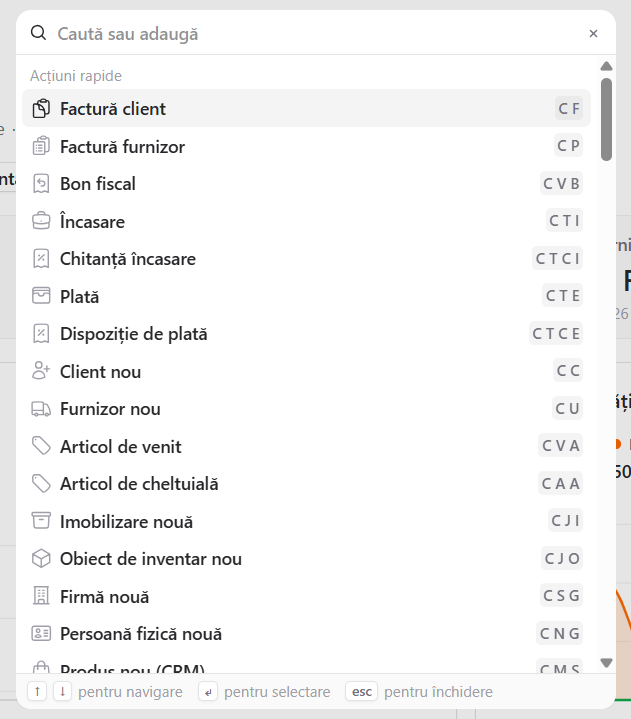
Caseta Caută sau adaugă din partea de sus a meniului deschide fereastra de căutare rapidă. O deschizi de oriunde și cu Ctrl+K (⌘K pe Mac); pe telefon, din lupa din antet. Fereastra are patru secțiuni:
- Acțiuni rapide — emiți o factură, un bon fiscal, o încasare, o plată sau o chitanță, adaugi un client, un furnizor, un articol și altele;
- Meniu — orice pagină din aplicație, cu calea ei afișată în gri;
- Schimbă firma — firmele tale, după nume sau CUI;
- Date firmă — facturi, clienți, furnizori și articole din firma activă.
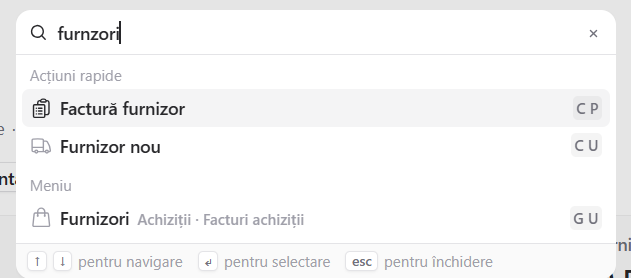
Căutarea iartă greșelile de tastare și ignoră diacriticele: dacă scrii „furnzori”, găsești tot pagina Furnizori.
Butonul „+” de adăugare rapidă din antet nu mai există. Aceleași acțiuni le găsești în Acțiuni rapide, în scurtăturile din tastatură (de exemplu c apoi f pentru o factură nouă) și în butonul Adăugare rapidă de pe Dashboard. Toate scurtăturile le vezi apăsând ? pe orice pagină.
3. Anul
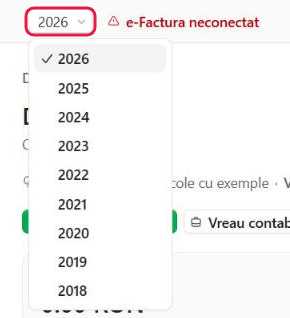
Selectorul de an schimbă anul pentru care vezi datele în aplicație. Pagina se actualizează pe loc, fără reîncărcare. Pe ecranele mici, de exemplu pe telefon, selectorul de an nu apare în antet.
4. Statusul e-Factura
Lângă an vezi starea accesului e-Factura al firmei: verde e-Factura conectat (apasă pentru detalii), galben e-Factura în așteptare (apasă ca să reverifici) sau roșu e-Factura neconectat (apasă ca să autorizezi accesul). Pașii de autorizare îi găsești în Autorizarea e-Factura: configurarea ContApp pentru trimiterea și descărcarea e-facturilor.
Eticheta nu arată certificatul pentru Mesaje SPV, care se conectează separat, din contul tău. Vezi Extensia ContApp SPV: conectarea certificatului digital.
5. ContApp AI
Butonul cu steluțe deschide ContApp AI, asistentul care răspunde la întrebări despre folosirea aplicației și despre contabilitate.
6. Contactează-ne
Butonul cu semnul întrebării deschide fereastra de suport ContApp. Dacă ai în browser o extensie care blochează reclamele (de exemplu AdBlock) și fereastra nu se deschide, butonul te duce la pagina de contact contapp.ro/contact, de unde ne poți scrie la fel de bine.
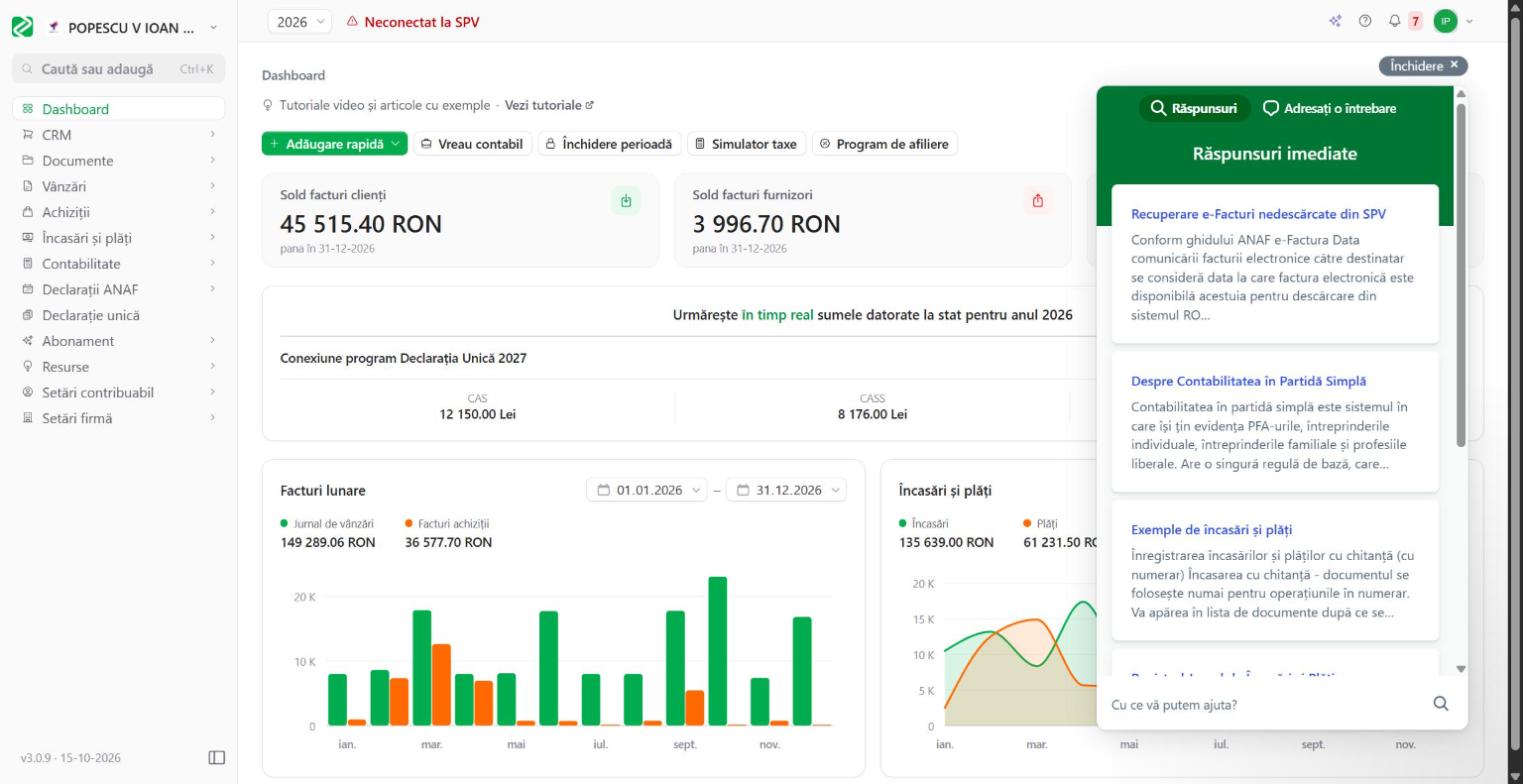
Fereastra de suport are două părți:
Răspunsuri — lista cu problemele și neclaritățile des întâlnite, plus o căsuță de căutare, jos, ca să găsești repede un subiect.
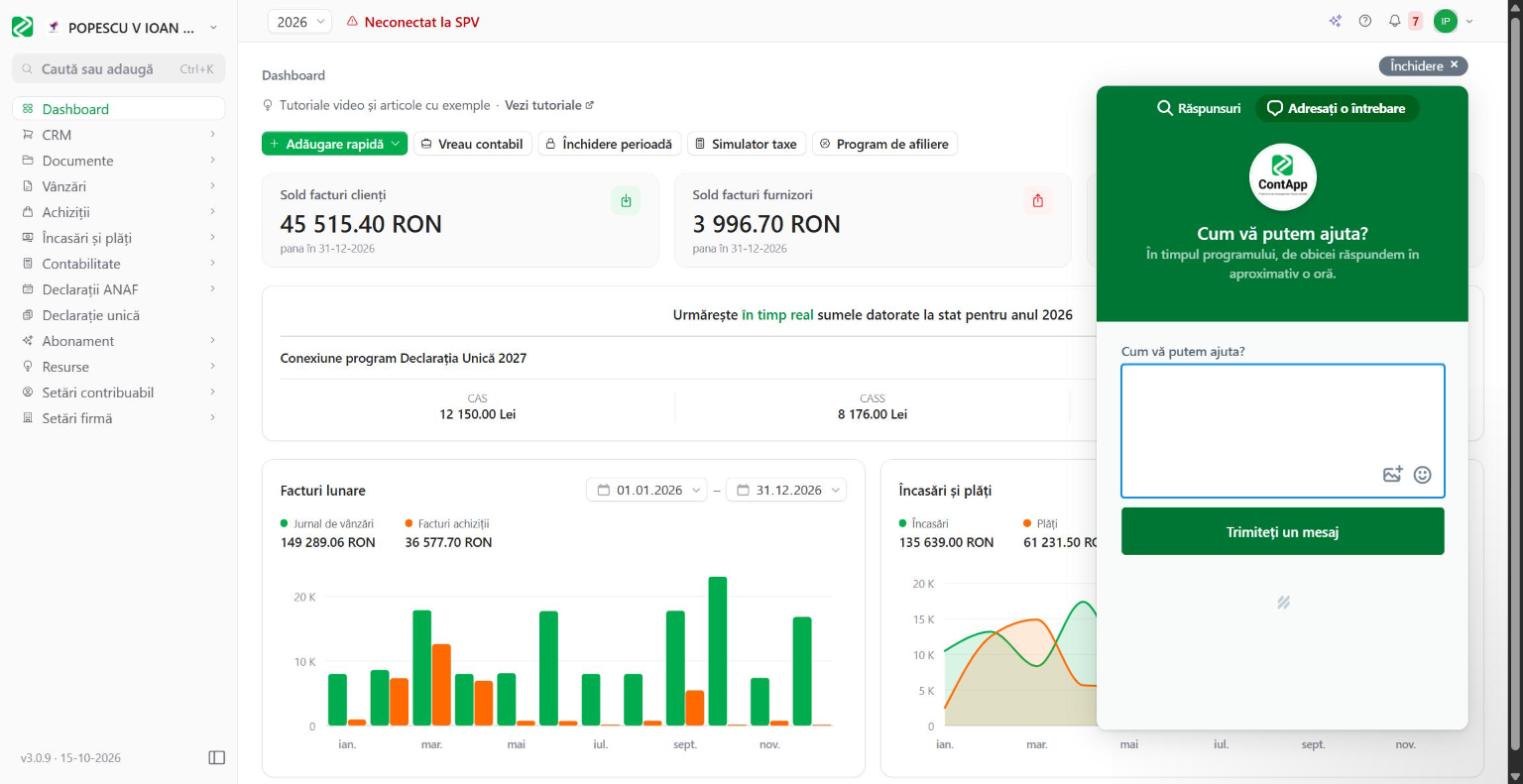
Contact — dacă nu ai găsit soluția, ne scrii direct, din formularul „Adresați o întrebare”.
Bine de știut: nu trebuie să completezi adresa de email. Mesajul pleacă de pe contul tău ContApp, iar răspunsul îl primești pe emailul contului.
7. Notificări
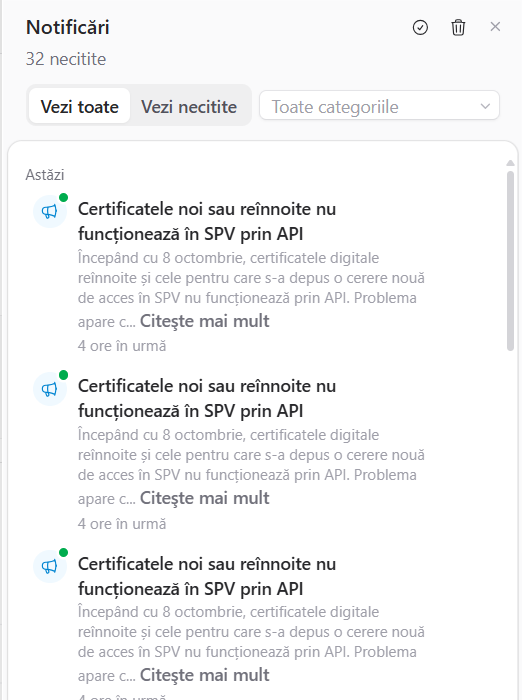
Clopoțelul deschide panoul lateral de notificări. Sus vezi câte notificări necitite ai, iar cu cele două iconițe din titlu le marchezi pe toate ca citite sau le ștergi pe toate. Poți comuta între Vezi toate și Vezi necitite și poți filtra pe categorii (Important, Noutăți, Altele). Notificările sunt grupate pe zile; fiecare are meniul Acțiuni (marchează ca citit, șterge), iar la final ai Încarcă mai multe.
8. Meniul de profil
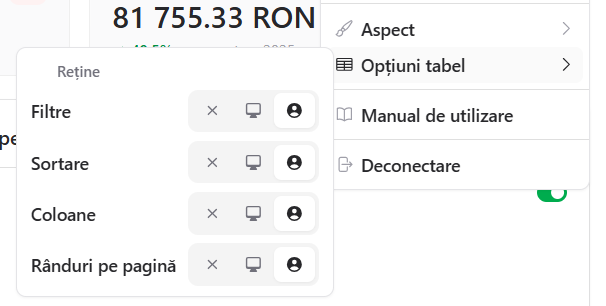
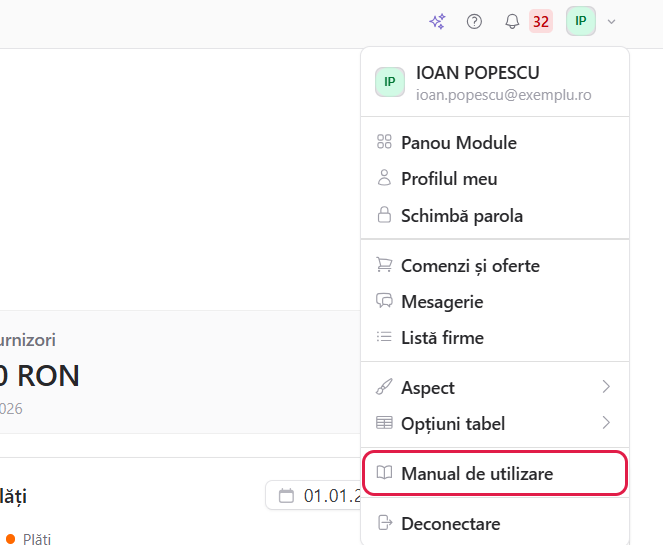
Avatarul tău din dreapta sus deschide meniul de profil: Panou Module, Profilul meu, Schimbă parola, Comenzi și oferte, Mesagerie, Listă firme, Aspect, Opțiuni tabel, Manual de utilizare (documentația pe care o citești acum) și Deconectare.
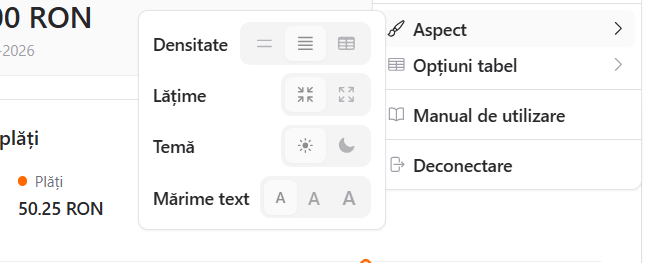
Aspect — alegi densitatea afișării (Normal, Compact sau Dens), lățimea paginii (fixă sau pe tot ecranul), tema (luminoasă sau întunecată) și mărimea textului. Alegerea se aplică imediat și se păstrează pe contul tău.
Opțiuni tabel — alegi dacă tabelele țin minte filtrele, sortarea, coloanele și rândurile pe pagină: deloc (×), doar în acest browser (iconița monitor) sau în contul tău (iconița persoană).