
Extensia ContApp SPV: conectarea certificatului digital
ContApp îți poate aduce în aplicație mesajele din Spațiul Privat Virtual (SPV) al ANAF: recipisele declarațiilor, notificările, deciziile și răspunsurile la cererile tale. Pentru asta folosește certificatul digital calificat cu care intri deja în SPV. Certificatul rămâne pe calculatorul tău, iar legătura cu ANAF o face extensia de browser ContApp SPV. Articolul acesta te duce prin instalare și conectare, pas cu pas, și îți explică mesajele pe care le poți întâlni.
Unde găsești: pagina Certificat SPV din contul tău — account.contapp.ro/spv. Ajungi acolo și din Declarații ANAF → Admin ANAF → Mesaje SPV, din linkul Conectează certificatul.
Nu confunda cu autorizarea e-Factura. Eticheta verde e-Factura conectat din antetul aplicației arată legătura pentru e-Factura, din Setări firmă → Integrări → ANAF e-Factura. Mesajele SPV folosesc o legătură separată: certificatul din browser, prin extensie. Poți avea una fără cealaltă, iar pașii de mai jos nu schimbă nimic la e-Factura.
De ce ai nevoie
- Un certificat digital calificat cu acces în SPV. Este același certificat cu care intri în SPV pe CUI-ul firmei. Dacă nu ai încă acces, pașii sunt în Obținerea certificatului de semnătură digitală. Accesul în SPV pe CUI sau CIF.
- Certificatul pregătit pe calculator: stick-ul USB introdus și programul lui instalat, sau aplicația certificatului în cloud deschisă și autentificată.
- Chrome sau Firefox pe calculator, cu extensia ContApp SPV instalată (vezi browserele de mai jos).
- Cel puțin un mesaj în SPV din ultimele 60 de zile, pentru prima verificare. Detalii la Erori frecvente.
Browserele în care funcționează extensia
Situația la 25 octombrie 2026:
| Browser | Extensia ContApp SPV | Versiunea minimă a browserului |
| Google Chrome | Disponibilă în Chrome Web Store | 119 |
| Mozilla Firefox | Disponibilă în Firefox Add-ons | 140 |
| Microsoft Edge | În curs de aprobare în magazinul Microsoft. Până atunci, folosește Chrome sau Firefox | — |
| Safari | Urmează | — |
Doar pe calculator. Pe telefon și pe tabletă nu se poate: browserele de acolo nu acceptă extensii sau nu au acces la certificatul digital. Mesajele aduse deja le poți citi însă de oriunde, în ContApp.
Pasul 1. Instalezi extensia
În Chrome
- Deschide pagina extensiei din Chrome Web Store.
- Apasă Adaugă în Chrome, apoi confirmă cu Adaugă extensia.
- Reîncarcă pagina ContApp (tasta F5). O pagină deschisă înainte de instalare nu vede extensia până nu o reîncarci.
În Firefox
- Deschide pagina extensiei din Firefox Add-ons.
- Apasă Adaugă în Firefox, apoi confirmă în fereastra care apare.
- Verifică dacă extensia are acces la site-urile ANAF: deschide about:addons, alege ContApp SPV, apoi fila Permisiuni, și activează accesul pentru webserviced.anaf.ro și anaf.ro. Fără el, extensia nu poate cere nimic de la ANAF.
- Reîncarcă pagina ContApp (tasta F5).
La instalare, Firefox te anunță că extensia lucrează cu informații personale și financiare. Motivul: răspunsurile ANAF pe care extensia le predă paginii ContApp conțin CNP-ul titularului, CUI-uri și documente fiscale. Extensia nu le păstrează și nu le trimite nicăieri altundeva; ele ajung doar în contul tău ContApp.
Pasul 2. Conectezi certificatul în ContApp
- Mergi la Certificat SPV și apasă Conectează. Nu încarci nimic în ContApp: apare mesajul Certificatul SPV a fost conectat., iar la Ultima sincronizare scrie Nesincronizat încă.
- Pregătește certificatul: introdu stick-ul USB sau deschide aplicația certificatului în cloud.
- Apasă Verifică.
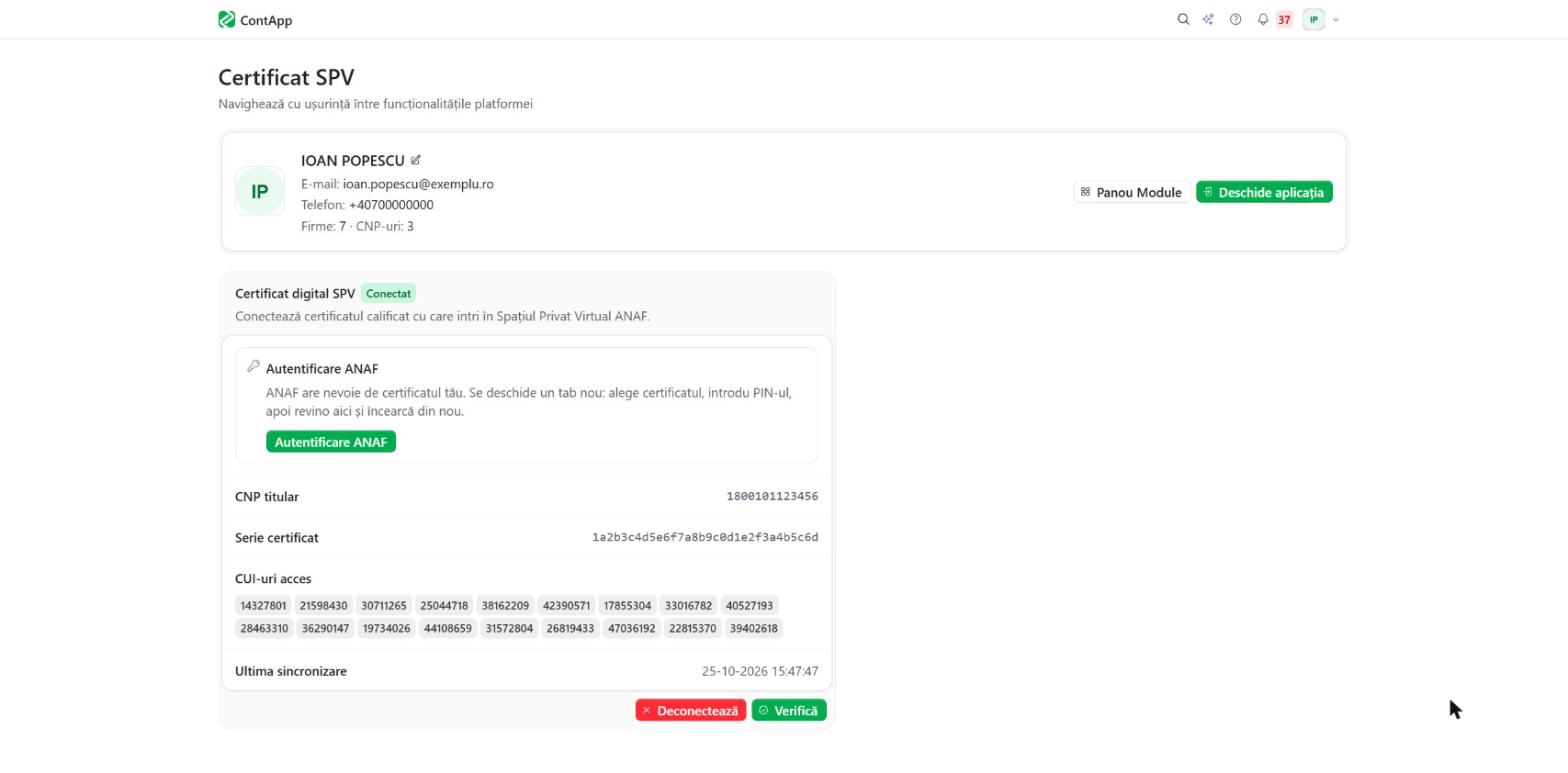
Prima dată după ce ai deschis browserul, ANAF îți cere certificatul. ContApp îți arată mesajul ANAF a cerut certificatul. Autentifică-te la ANAF, apoi încearcă din nou. și caseta Autentificare ANAF. E normal: o cerere făcută în fundal nu poate deschide fereastra de alegere a certificatului, așa că te autentifici o dată într-un tab separat.
Pasul 3. Te autentifici la ANAF
- Apasă butonul Autentificare ANAF. Se deschide un tab nou pe site-ul ANAF.
- În fereastra browserului, alege certificatul, apoi introdu PIN-ul tokenului sau confirmă în aplicația certificatului în cloud.
- Tab-ul ANAF afișează un text tehnic, care începe cu o acoladă. Asta e confirmarea: autentificarea a reușit. Poți închide tab-ul sau îl poți lăsa deschis.
- Întoarce-te în ContApp și apasă din nou Verifică.
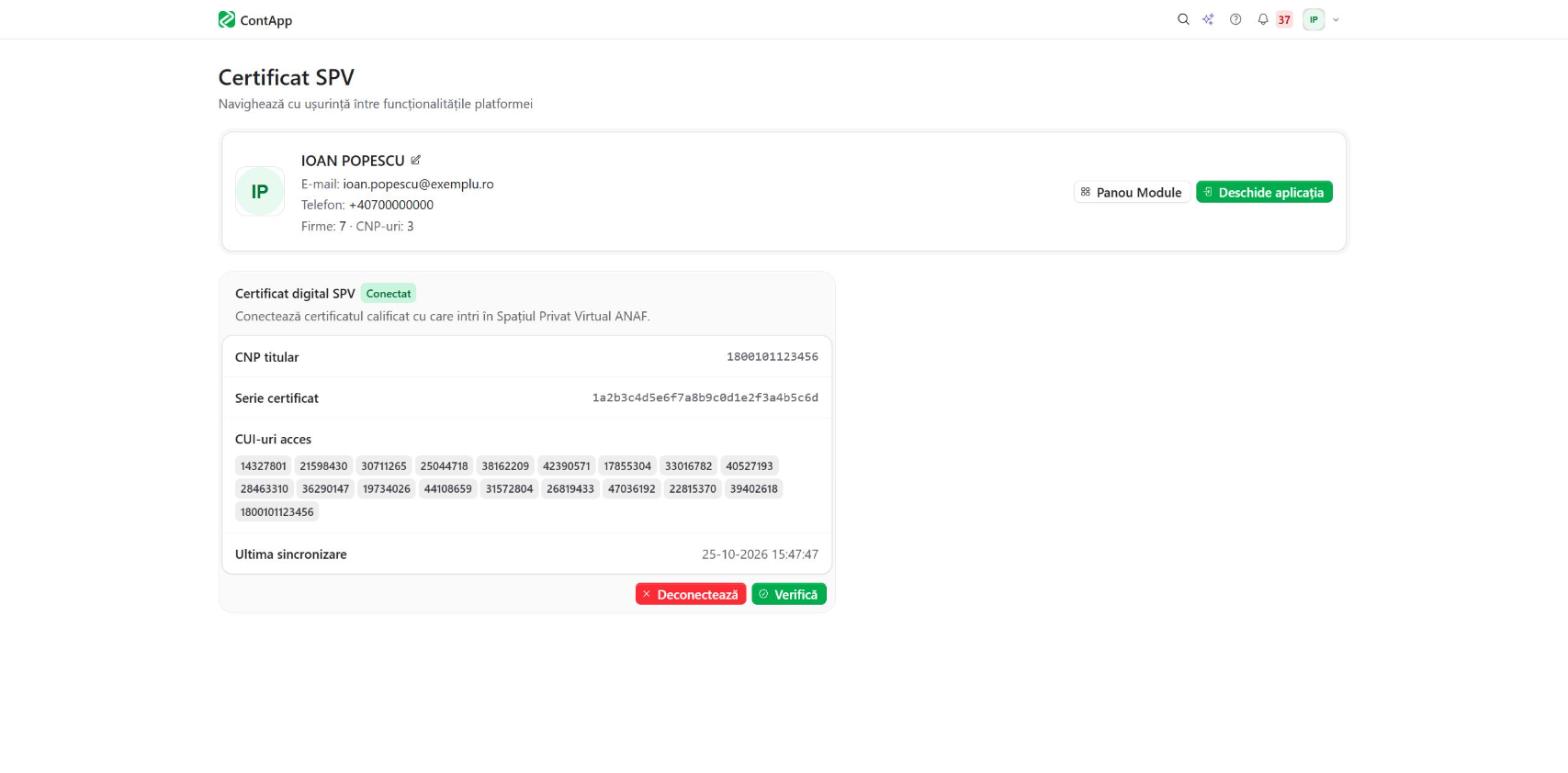
Dacă totul e în regulă, apare mesajul Certificat valid pentru CNP …, cu acces la … CUI-uri. Cardul se completează cu CNP titular, Serie certificat și CUI-uri acces. De aici mergi la Mesaje SPV și aduci mesajele.
Tab-ul ANAF s-a oprit pe o pagină intermediară? Uneori ANAF trece printr-o pagină de redirecționare. Așteaptă câteva secunde. Dacă pagina rămâne goală, reîncarc-o o singură dată.
Ce înseamnă „CUI-uri acces”
Sunt codurile fiscale pe care certificatul tău le vede în SPV, de exemplu CUI-ul firmei tale și CUI-urile firmelor pentru care ești împuternicit. La sincronizare, ContApp pune fiecare mesaj la firma din contul tău care are acel cod. Mesajele pe un CNP, de exemplu ale titularului unui PFA, ajung la firma la care persoana este trecută ca asociat. Mesajele pentru coduri care nu sunt firme în contul tău nu se preiau.
Certificatul se conectează o singură dată, pe contul tău ContApp, și îl folosești la toate firmele din cont.
Cât ține conexiunea
Certificatul rămâne conectat la contul tău până îl deconectezi. Ce expiră din când în când este sesiunea ANAF din browser. Atunci reapare mesajul ANAF a cerut certificatul…. Repeți pasul 3 (Autentificare ANAF), apoi reiei ce făceai. Mesajele și documentele deja aduse în ContApp nu se pierd.
Conexiunea aceasta nu are legătură cu accesul pentru e-Factura, care se reînnoiește altfel. Pentru e-Factura, vezi Expirarea accesului e-Factura și a certificatului de semnătură digitală.
Lucrezi pe mai multe calculatoare sau browsere
Extensia se instalează separat în fiecare browser în care lucrezi cu ContApp. Certificatul trebuie să fie disponibil pe calculatorul de pe care sincronizezi: stick-ul introdus sau aplicația din cloud deschisă.
Ce face și ce nu face extensia
- Comunică doar cu serviciul SPV al ANAF și cu paginile ContApp (account, contabilitate și declaratiaunica.contapp.ro).
- Lucrează numai când apeși tu un buton în ContApp: Verifică, Sincronizează SPV sau Cerere nouă. Nu verifică singură SPV și nu rulează în fundal.
- Nu vede PIN-ul și nu are acces la cheia privată a certificatului. PIN-ul îl cere programul tokenului sau browserul.
- Nu păstrează nimic și nu are pagină de setări.
- Codul ei este public, iar detaliile sunt în politica de confidențialitate a extensiei.
Deconectare și dezinstalare
Ca să deconectezi certificatul, mergi la Certificat SPV, apasă Deconectează și confirmă. Mesajele și PDF-urile deja aduse rămân în ContApp.
Extensia o elimini din pagina de extensii a browserului: chrome://extensions în Chrome sau about:addons în Firefox → ContApp SPV → Elimină.
Erori frecvente
| Ce vezi în ContApp | Ce faci |
| Instalează extensia ContApp SPV | Extensia nu e instalată în acest browser sau pagina a fost deschisă înainte de instalare. Instaleaz-o (pasul 1), apoi reîncarcă pagina. |
| Acest browser nu poate accesa SPV | Lucrezi într-un browser fără extensie sau pe telefon. Deschide ContApp în Chrome sau Firefox, pe calculator. |
| Extensia ContApp SPV a fost actualizată | Apasă Reîncarcă pagina. După o actualizare, extensia poate comunica din nou doar cu o pagină reîncărcată. |
| ANAF a cerut certificatul. Autentifică-te la ANAF, apoi încearcă din nou. | Apasă Autentificare ANAF, alege certificatul, introdu PIN-ul și reîncearcă (pasul 3). |
| Sesiunea SPV a expirat sau ANAF a refuzat certificatul… | Autentifică-te din nou la ANAF. Dacă eroarea revine, verifică dacă certificatul are acces în SPV și dacă nu a expirat (art. 150). |
| ANAF nu a răspuns la timp. Dacă fereastra de certificat sau de PIN nu a apărut, autentifică-te din nou la ANAF. | Verifică dacă stick-ul e introdus și programul lui pornit, apoi apasă Autentificare ANAF. |
| Extensia ContApp SPV nu are acces la webserviced.anaf.ro… | Dă-i extensiei acces la site-urile ANAF. În Firefox: about:addons → ContApp SPV → Permisiuni. În Chrome: iconița de extensii din bara browserului → ContApp SPV → accesul la site-uri. |
| Sesiunea ANAF nu a putut fi resetată… | Dă-i extensiei acces la webserviced.anaf.ro sau șterge cookie-urile anaf.ro din browser, apoi autentifică-te din nou la ANAF. |
| Browserul nu are conexiune la internet… | Reconectează-te la internet și reîncearcă. |
| Extensia de browser nu a putut contacta ANAF… | Reîncearcă peste câteva minute. Serverele ANAF sunt mai aglomerate în jurul datei de 25 a lunii. |
| ANAF a acceptat certificatul, dar nu există mesaje SPV în ultimele 60 de zile… | Certificatul funcționează, dar ANAF trimite CNP-ul titularului și lista de CUI-uri doar împreună cu mesajele. Apasă din nou Verifică după ce primești primul mesaj în SPV. |
| ANAF a răspuns cu o eroare (HTTP …) sau ANAF a refuzat lista de mesaje SPV… | Problema e la ANAF. Reîncearcă mai târziu. |
| Utilizatorul nu are un certificat SPV conectat… | Conectează certificatul din Certificat SPV (pasul 2). |
Lucrezi într-o fereastră privată (incognito)? Acolo extensiile sunt oprite, dacă nu le-ai permis explicit. Pentru Mesaje SPV, lucrează într-o fereastră obișnuită. E invers decât la autorizarea e-Factura, unde îți recomandăm fereastra privată.
Când ne scrii la suport
Ca să te putem ajuta repede, trimite-ne:
- browserul și versiunea lui;
- furnizorul certificatului (de exemplu certSIGN, DigiSign, Trans Sped);
- o captură de ecran cu mesajul din ContApp, întreagă;
- pasul din articol la care te-ai oprit.
Articole conexe
- Mesaje SPV: recipisele și mesajele ANAF, direct în ContApp — ce faci după ce ai conectat certificatul.
- Obținerea certificatului de semnătură digitală. Accesul în SPV pe CUI sau CIF — de unde iei certificatul și cum îl înregistrezi la ANAF.
- Autorizarea e-Factura: configurarea ContApp pentru trimiterea și descărcarea e-facturilor — legătura separată, pentru e-Factura.
- Securitatea datelor în ContApp.